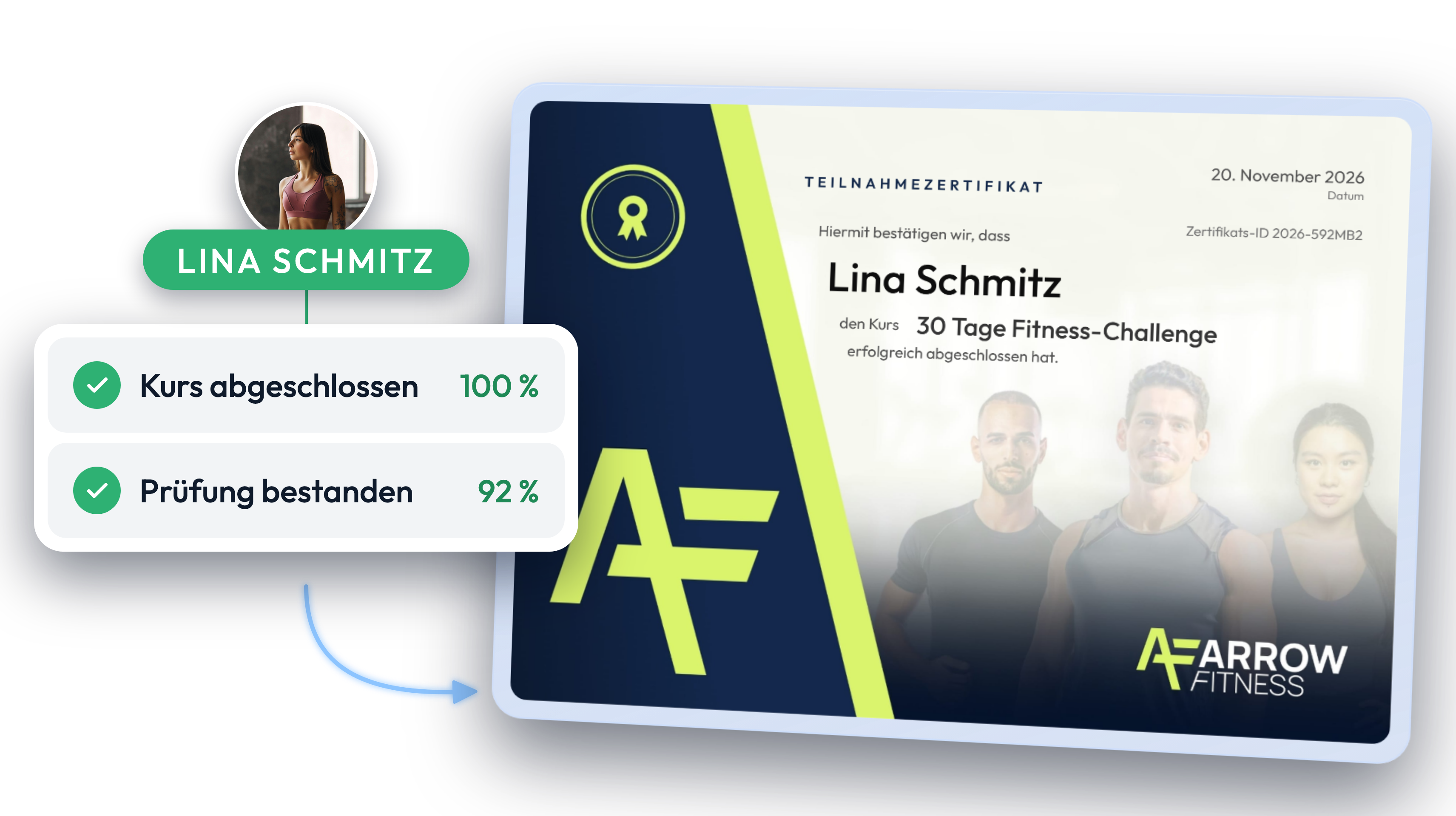

Gestalte dein Zertifikat einmal in deinem Design. Deine Mitglieder erhalten es automatisch als PDF, sobald sie den Kurs abschließen oder die Prüfung bestehen.
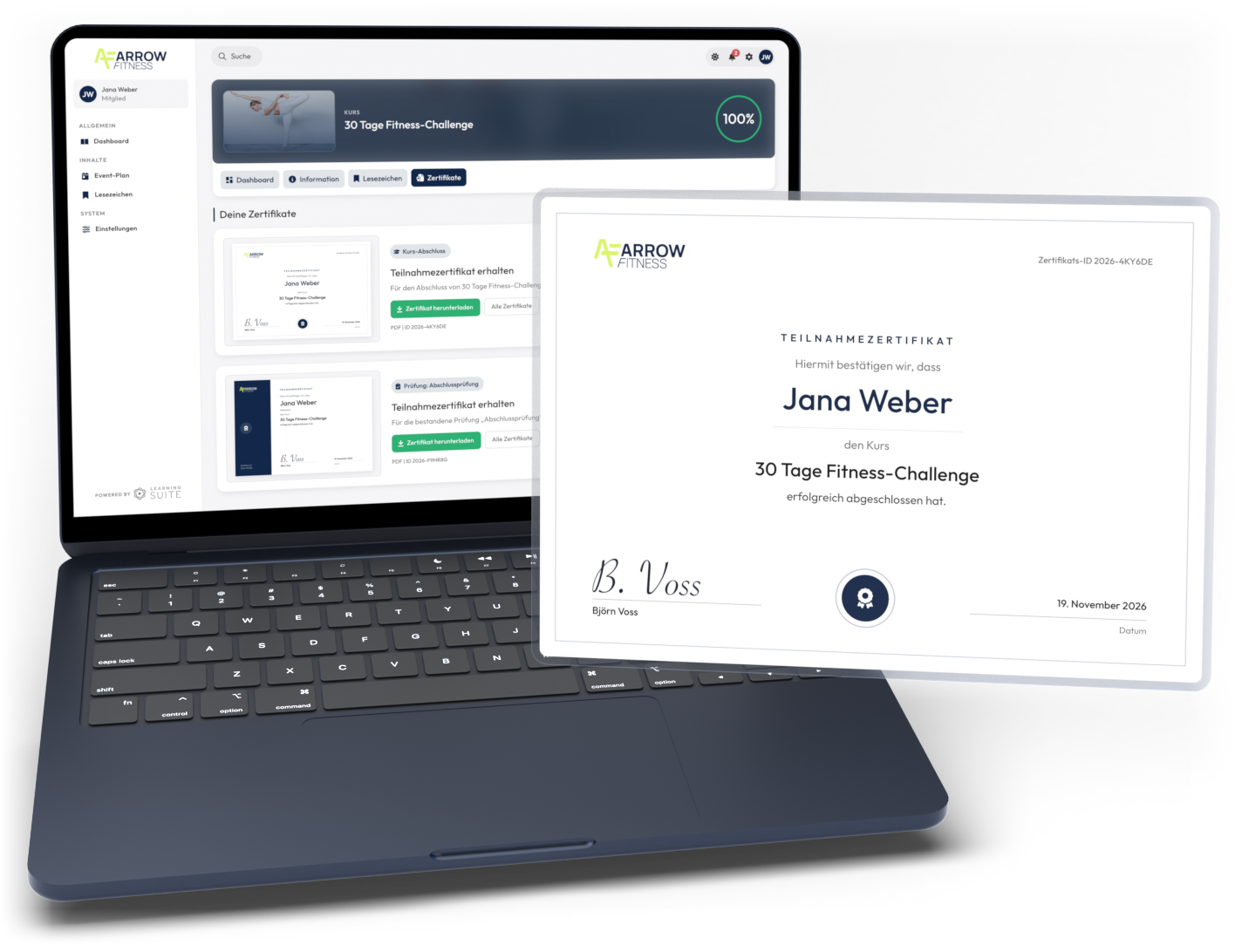
Sechs Vorlagen oder deine eigene Urkunde als Hintergrund.
Nach dem Kursabschluss oder einer bestandenen Prüfung.
Im Kurs, im Profil und auf Wunsch per E-Mail.
Vorlage gestalten, zum Kurs hinzufügen, Kurs aktualisieren. Ab dann bekommt jedes Mitglied sein Zertifikat automatisch.
Wer deinen Kurs abschließt, hat etwas geschafft. Mit einem Zertifikat wird daraus ein Nachweis, den deine Mitglieder Arbeitgebern und Kunden zeigen können. Und ein greifbares Ziel motiviert, bis zur letzten Lektion dranzubleiben. Logo, Farben und Unterschrift sorgen dafür, dass jedes Zertifikat deine Marke trägt.
Von der Vorlage bis zum PDF im Postfach: Du richtest es einmal ein, den Rest erledigt LearningSuite.
Klassisch, Modern, Minimal, Urkunde oder Kopfzeile: Wähle ein Design, passe die Texte an und ergänze dein Logo und deine Unterschrift. Akzentfarbe, Schrift und Format wählst du selbst.

Nach dem ganzen Kurs, nach einer einzelnen Prüfung oder nach dem Kurs mit dem Prüfungsergebnis in Prozent. Auch mehrere Zertifikate pro Kurs sind möglich.
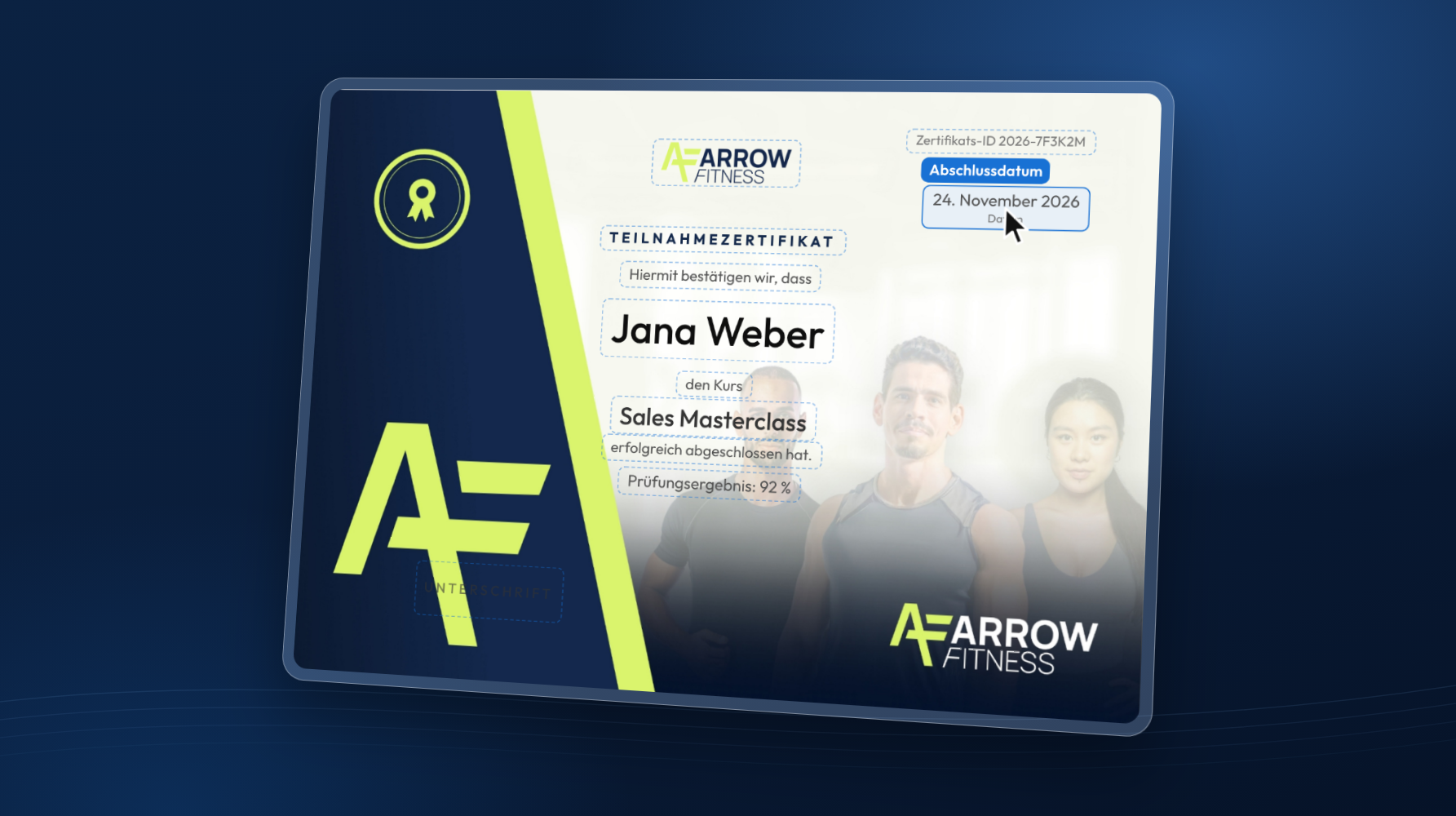
Du hast schon ein Zertifikat gestaltet? Lade es als Hintergrund hoch und zieh die Felder per Drag & Drop an ihren Platz.

Beim Aktivieren stellst du das Zertifikat auf Wunsch auch allen aus, die den Kurs schon abgeschlossen haben.
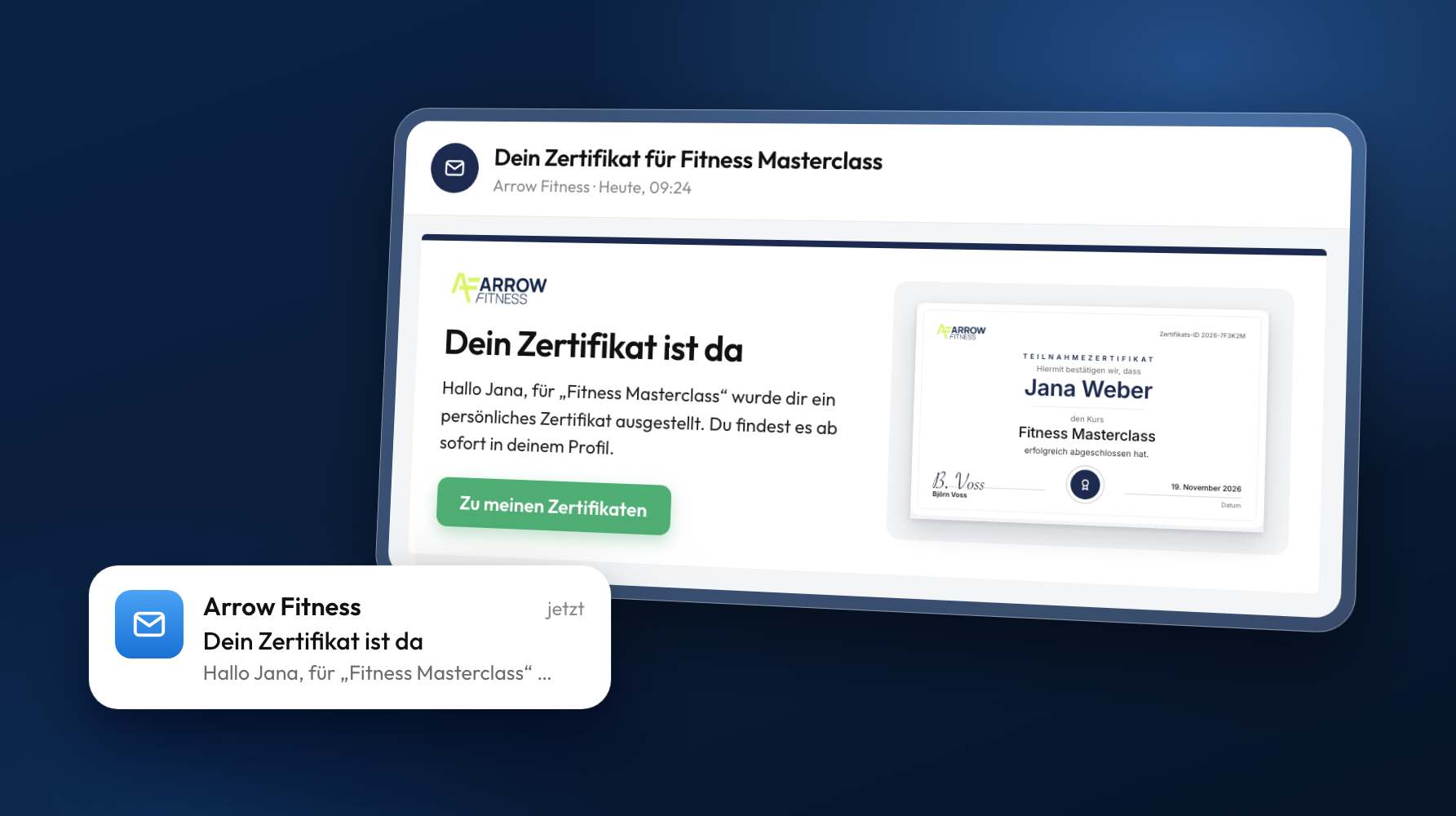
Auf Wunsch kommt das PDF per E-Mail, mit deinem eigenen Begleittext. Deine Trainer erfahren, wer ein Zertifikat erhalten hat.
Unter Einstellungen → Zertifikate legst du deine Vorlage an. Du nutzt sie in beliebig vielen Kursen.
Wähle die Vorlage, lege fest, wann das Zertifikat ausgestellt wird, und wie es zugestellt wird.

Damit geht das Zertifikat live. Ab jetzt bekommt jedes Mitglied es automatisch.
Im Kurs sehen deine Mitglieder, was sie schon erfüllt haben und was noch fehlt, etwa alle Lektionen oder eine bestimmte Prüfung. Sobald alles erledigt ist, wird das Zertifikat automatisch ausgestellt, und sie laden es direkt als PDF herunter.
Alle Zertifikate an einem Ort. Unter Mein Konto → Zertifikate finden deine Mitglieder ihre Nachweise auch später wieder.
Pro Kurs siehst du alle ausgestellten Zertifikate in einer Liste: Mitglied, Abschlussdatum, Auslöser und Status, also ob ein Zertifikat gültig oder widerrufen ist. Mit Suche, PDF-Download und CSV-Export für deine Auswertung.
Mit deinen Tools verbunden. Jedes neue Zertifikat löst einen Webhook aus, etwa für dein CRM oder dein HR-Tool.
Für Einzelfälle, zum Beispiel als Nachweis für die Agentur für Arbeit. Du wählst ein Kurs-Zertifikat und die Mitglieder aus, auch mehrere auf einmal. Auf Wunsch bekommen sie das PDF direkt per E-Mail.
Widerrufen & neu ausstellen. Ein Zertifikat ungültig machen und später wieder ausstellen, mit derselben Zertifikats-ID und demselben Abschlussdatum.
Du kannst deine Vorlage auch dann noch ändern, wenn schon Zertifikate ausgestellt sind: ein anderes Design, ein eigener Hintergrund oder neue Texte. Bereits ausgestellte Zertifikate bleiben erst einmal, wie sie sind. Mit einem Klick bringst du sie alle auf den neuen Stand.
ID und Datum bleiben gleich. Beim Neu-Erzeugen behalten die Zertifikate ihre Zertifikats-ID und ihr Abschlussdatum, und deine Mitglieder werden nicht benachrichtigt.
Wir zeigen dir in einem kurzen Call, wie Zertifikate auf deiner Plattform aussehen.