.svg)

Niestandardowe okna pop-up do upsellingu, informacji i nie tylko
W LearningSuite możesz teraz łatwo tworzyć okna pop-up metodą przeciągania i upuszczania oraz precyzyjnie wyświetlać je Klientom lub Pracownikom.
Niezależnie od tego, czy chodzi o oferty upsellingowe, opinie Google, zapowiedzi wydarzeń, ankiety czy rozmowy na żywo – masz pełną kontrolę. Określ, komu, kiedy i jak często mają być wyświetlane Twoje okna pop-up. Dzięki analizom w czasie rzeczywistym możesz od razu zobaczyć, kto zobaczył okno pop-up i jak na nie zareagował.
Jak korzystać z nowych okien pop-up:
Funkcję znajdziesz na lewym pasku bocznym w sekcji: „Pop-Ups”. Znajdziesz tam również samouczek na początek, jeśli potrzebujesz dodatkowego wsparcia. Aby utworzyć okno pop-up bezpośrednio, kliknij „Utwórz pop-up”.

Jak tworzyć i zarządzać oknami pop-up
Po kliknięciu przycisku tworzenia musisz nadać wewnętrzną nazwę. Ta nazwa będzie widoczna tylko dla Ciebie i Twojego zespołu.
Gdy zakończysz projektowanie w satysfakcjonujący sposób, po prawej stronie wybierz ustawienie widoczności jako następny krok.
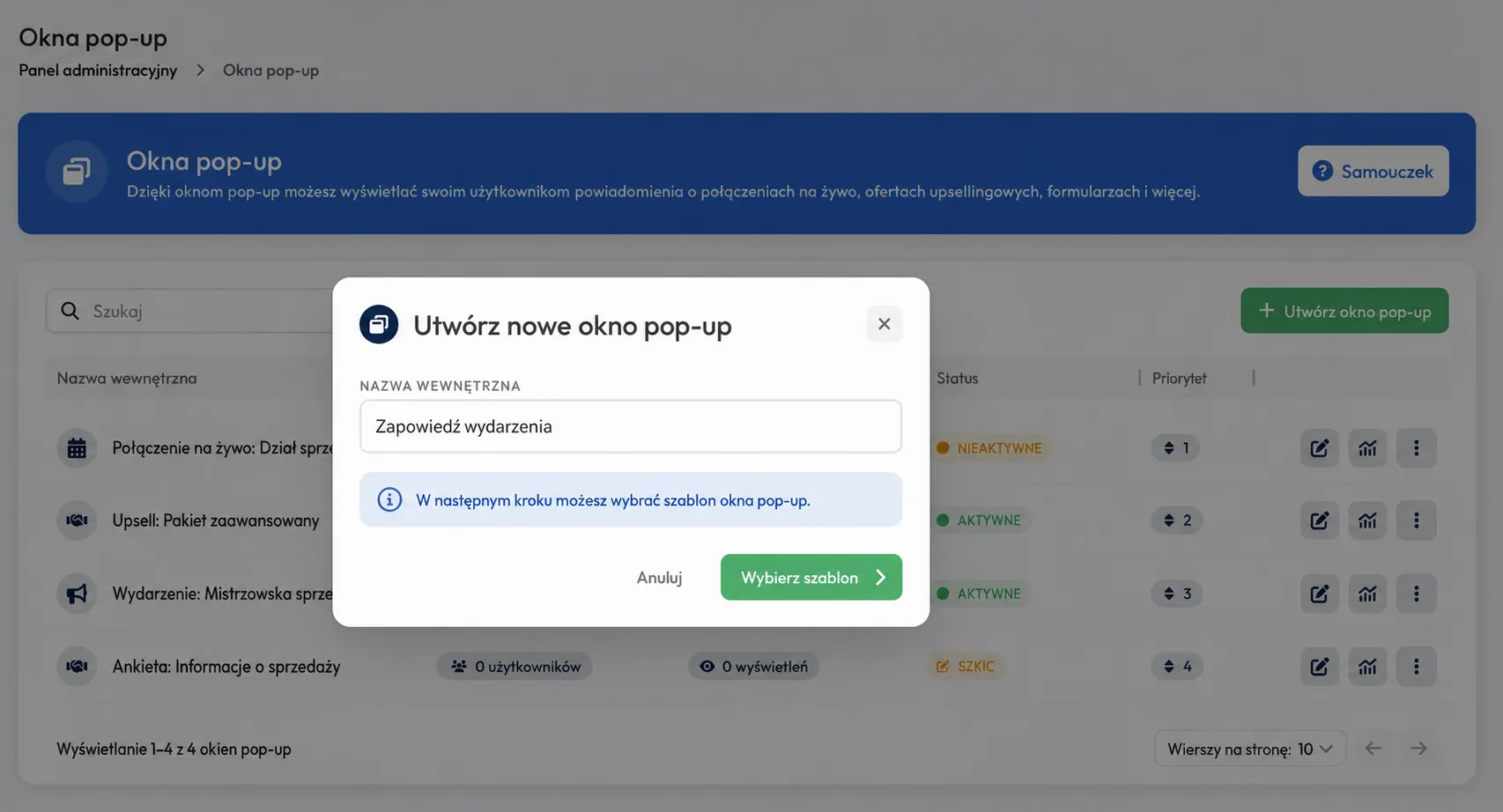
W kolejnym kroku wybierz odpowiedni szablon. Możesz oczywiście rozpocząć również bez szablonu i samodzielnie całkowicie swobodnie zaprojektować swoje okno pop-up.
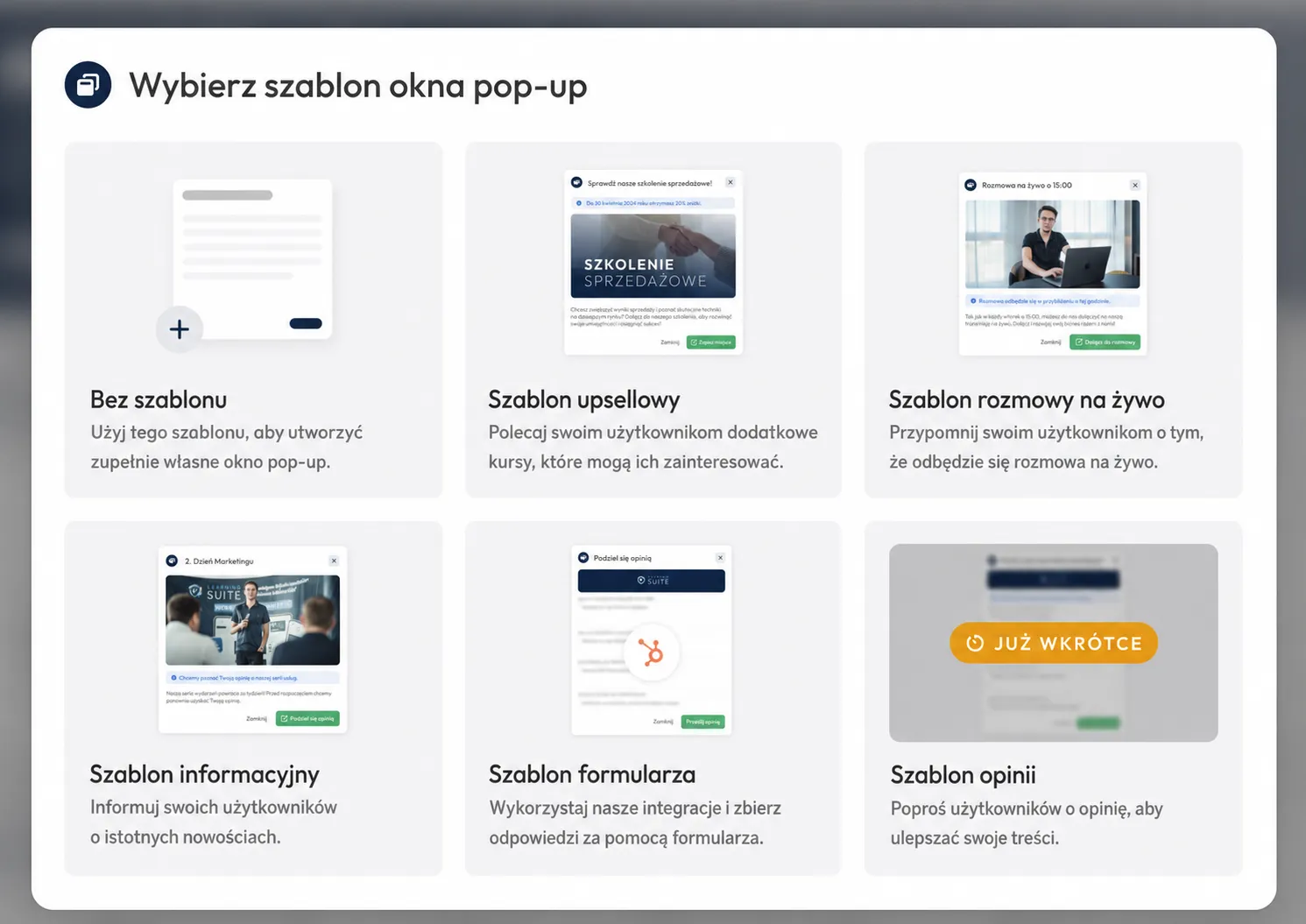
Podczas projektowania okien pop-up masz do dyspozycji bloki elementów Edytora stron. Możesz przeciągać je do swojego okna pop-up metodą przeciągania i upuszczania.
Dzięki temu masz do dyspozycji wiele możliwości projektowania.

Jak kontrolować widoczność okna pop-up?
Również tutaj masz liczne opcje kontrolowania, w jaki sposób Twoje okno pop-up zostanie ostatecznie wyświetlone Użytkownikom Twojej platformy. Przed publikacją możesz sprawdzić, którym Użytkownikom zostałoby ono ostatecznie wyświetlone.

Przed ostateczną publikacją określasz jeszcze, kto ma zobaczyć okno pop-up. Definiujesz przy tym, czy ma ono być wyświetlane również Użytkownikom, którzy spełnili warunki w przeszłości, czy nie.

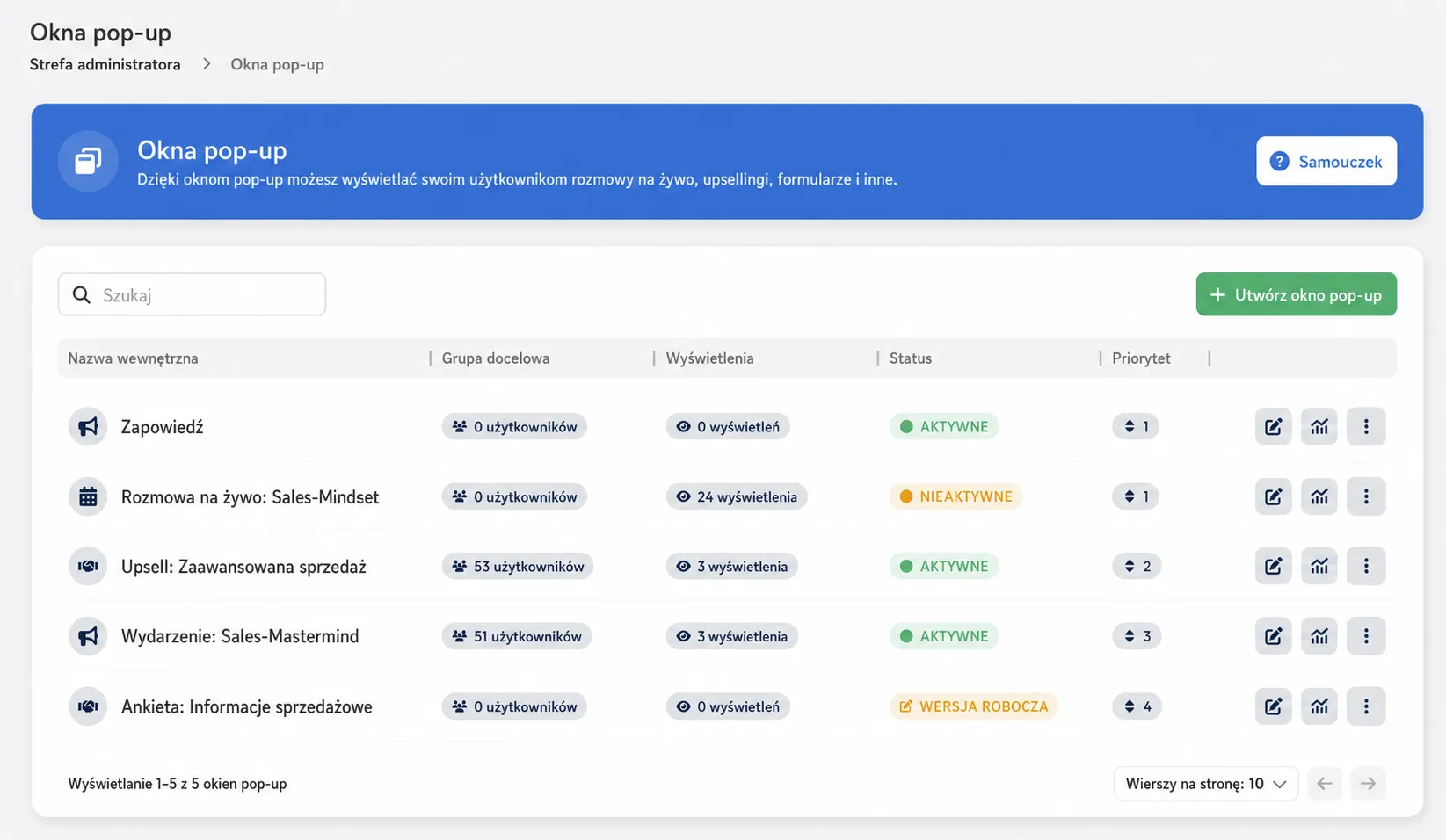
Ostatecznie to okno pop-up jest teraz widoczne na liście wszystkich okien pop-up i aktywne. Za pomocą przycisków na pasku, po prawej stronie, możesz je ponownie edytować, wyświetlić statystyki otwarć lub później je usunąć albo dezaktywować.
Cieszymy się na Twoją opinię, którą możesz przesłać nam w naszej społeczności na Facebooku lub za pośrednictwem czatu w HelpCenter.
Twój zespół LearningSuite!