.svg)
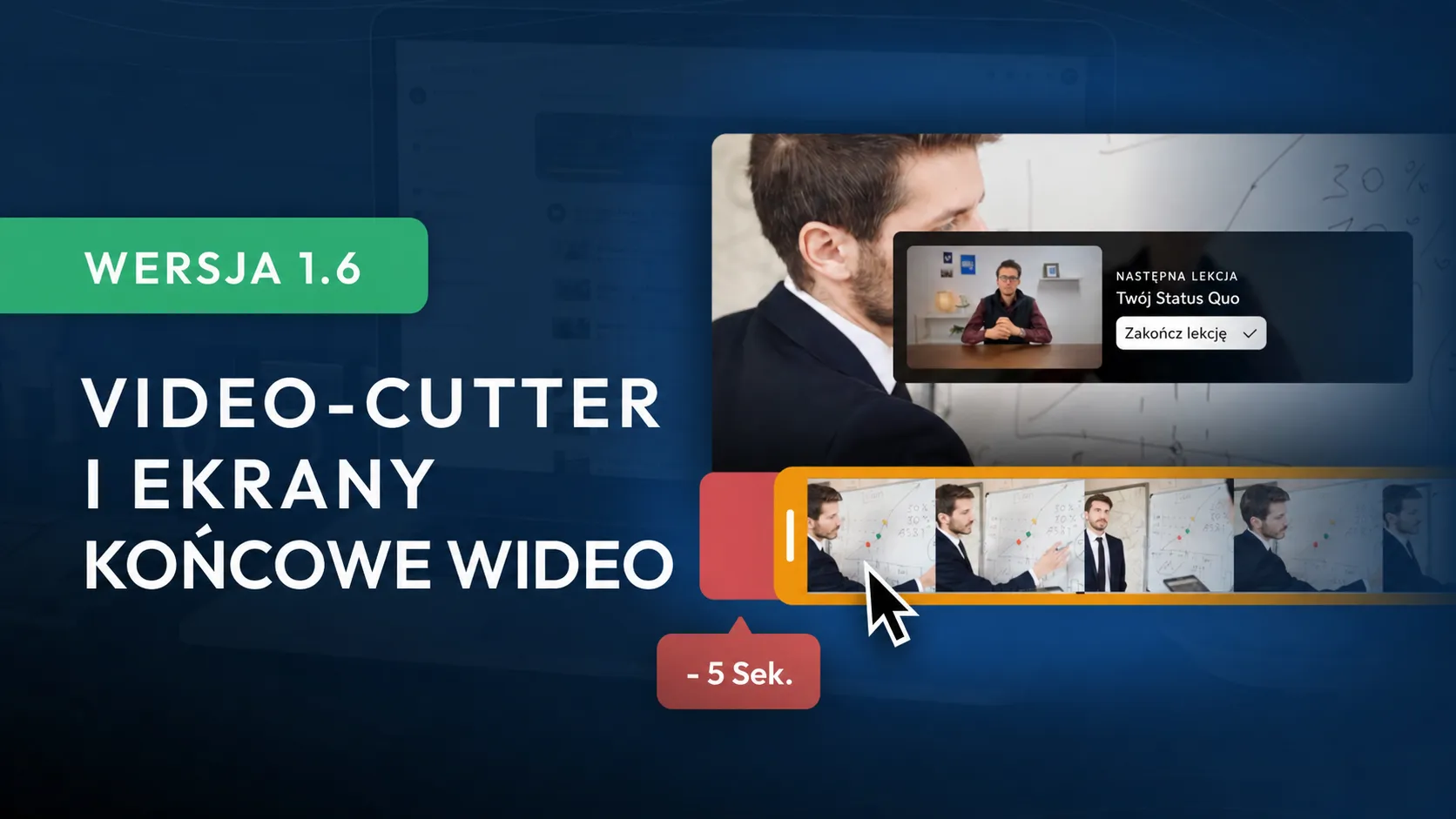
Wersja 1.6: Video Cutter i ekrany końcowe wideo
Dzięki tej aktualizacji dalej rozwijamy naszą przewagę na rynku e-learningu. Byliśmy pierwszą Platformą edukacyjną, która umożliwiła nagrywanie filmów bezpośrednio w edytorze treści. Dzięki temu nasi Klienci mogli już zaoszczędzić wiele godzin, ponieważ nie potrzebują osobnego narzędzia do nagrywania filmów, a następnie nie muszą mozolnie przesyłać tych filmów na platformę.
Dzisiaj idziemy o krok dalej i zastępujemy kolejne narzędzie, aby próg wejścia do nagrywania filmów edukacyjnych był jeszcze niższy, a Ty mógł/mogła jeszcze szybciej tworzyć treści edukacyjne dla swoich użytkowników – ponieważ w LearningSuite masz teraz również możliwość edytowania filmów bezpośrednio!
I nie stworzyliśmy przy tym tylko prostego Video Cuttera, który potrafi przycinać początek i koniec. Poszliśmy o krok dalej i umożliwiamy Ci również wycinanie przejęzyczeń ze środka filmu. A co najlepsze? Edytować można nie tylko filmy nagrane w LearningSuite, lecz także filmy przesłane na platformę.
Jednak nowy Video Cutter nie jest jedyną funkcją, na którą możesz cieszyć się w aktualizacji 1.6!
Edycja wideo:
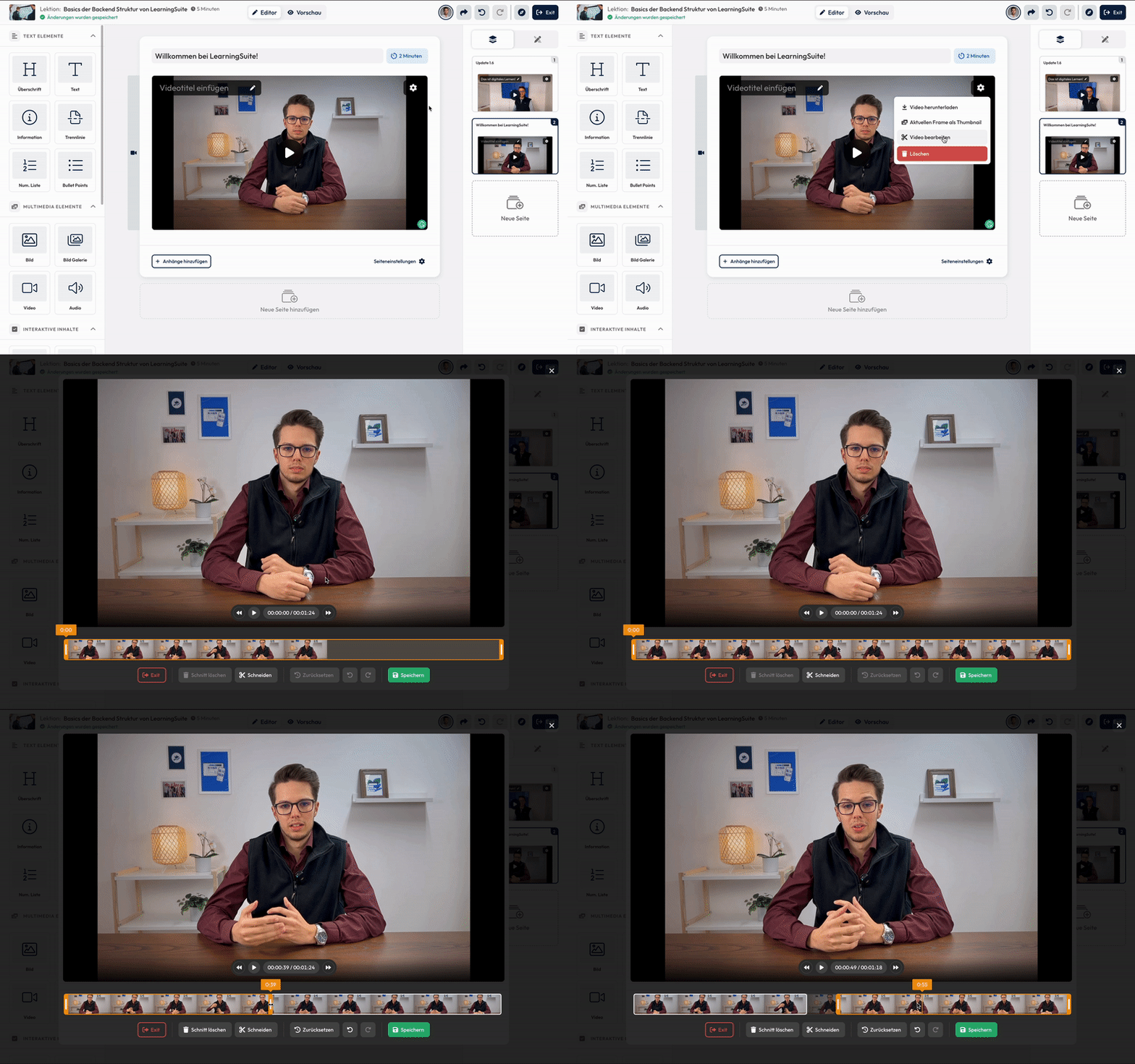
Dzięki LearningSuite Video Cutterowi jako edytor możesz edytować każdy przesłany film. Teraz możesz łatwo wycinać przejęzyczenia lub skracać początek i koniec.
Ponadto dzięki temu narzędziu stworzyliśmy możliwość dodania w przyszłości wielu innych ciekawych funkcji, takich jak ponowne nagrywanie pojedynczych scen oraz dodawanie intra lub outra. Bądź na bieżąco! 🚀
Edycja filmu po nagraniu:
Po nagraniu filmu w LearningSuite przechodzisz teraz bezpośrednio do Video Cuttera. Jeśli nie chcesz wprowadzać cięć, możesz po prostu od razu kliknąć zapisz. W przeciwnym razie masz tutaj możliwość skrócenia końca i początku lub wycięcia przejęzyczeń ze środka filmu.
Przycinanie początku i końca filmów:
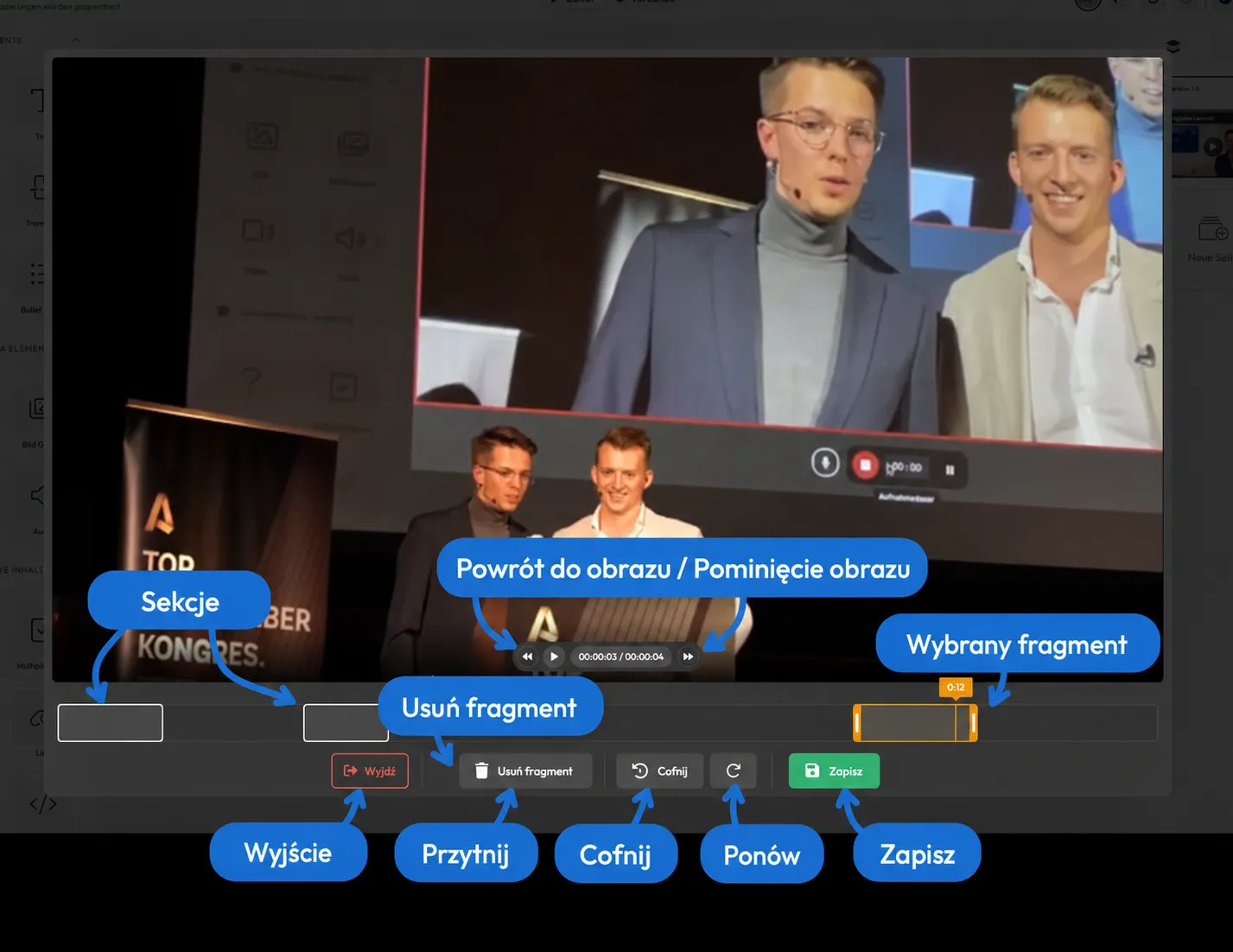
Aby skrócić koniec lub początek, wystarczy przeciągnąć myszką po lewej lub prawej stronie pomarańczowego paska, aby zmniejszyć zaznaczony fragment.
Usuwanie przejęzyczeń za pomocą funkcji cięcia:
Aby wyciąć przejęzyczenie, możesz po prostu przejść do miejsca, w którym wystąpił błąd, a następnie kliknąć przycisk „Cięcie”. W tym miejscu zostanie wtedy dodane cięcie, a Ty możesz usunąć przejęzyczenie, przeciągając fragment.
Obejrzyj wynik od razu:
Aby obejrzeć wynik, możesz nacisnąć przycisk odtwarzania. Od razu zobaczysz końcowy efekt w formie filmu.
Przechodź o pojedyncze klatki do przodu lub do tyłu:
Za pomocą przycisków strzałek obok przycisku odtwarzania możesz przewijać o pojedyncze klatki do przodu lub do tyłu. Jest to szczególnie przydatne, jeśli chcesz bardzo precyzyjnie ustawiać cięcia.
Tak możesz edytować filmy później:
Aby edytować filmy później, wystarczy kliknąć w edytorze ikonę ustawień w prawym górnym rogu filmu, a następnie kliknąć „Edytuj wideo”. To takie proste — i już otwiera się LearningSuite Video Cutter!
Przycisk linku do udostępniania:
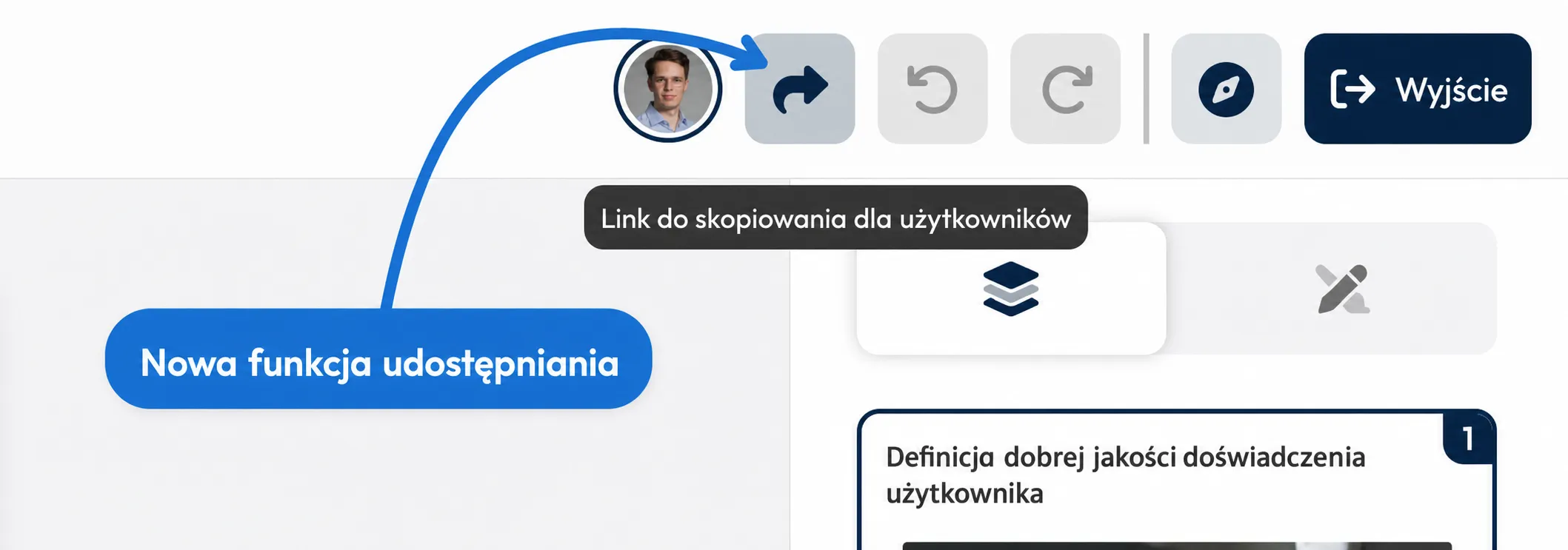
Dzięki przyciskowi linku do udostępniania w prawym górnym rogu edytora możesz teraz szybko i łatwo wysłać użytkownikom właściwy link do Lekcji. Dzięki skróconym linkom możesz je łatwo skopiować i wysłać swojemu użytkownikowi.
Aktywacja funkcji „Na żądanie”:
Możesz teraz aktywować funkcję na żądanie dla modułów. Dzięki temu użytkownicy mogą wysyłać Ci prośby o dostęp do poszczególnych modułów, do których chcieliby uzyskać dostęp.
Aby aktywować tę funkcję, wystarczy przejść do Kursu i kliknąć Content Drip modułu. Znajdziesz tam teraz nową opcję: „Na żądanie”:
Ta funkcja jest idealna dla modułów, które chcesz oferować jako upsell lub które wymagają spełnienia określonych warunków, takich jak udział w spotkaniu na żywo.
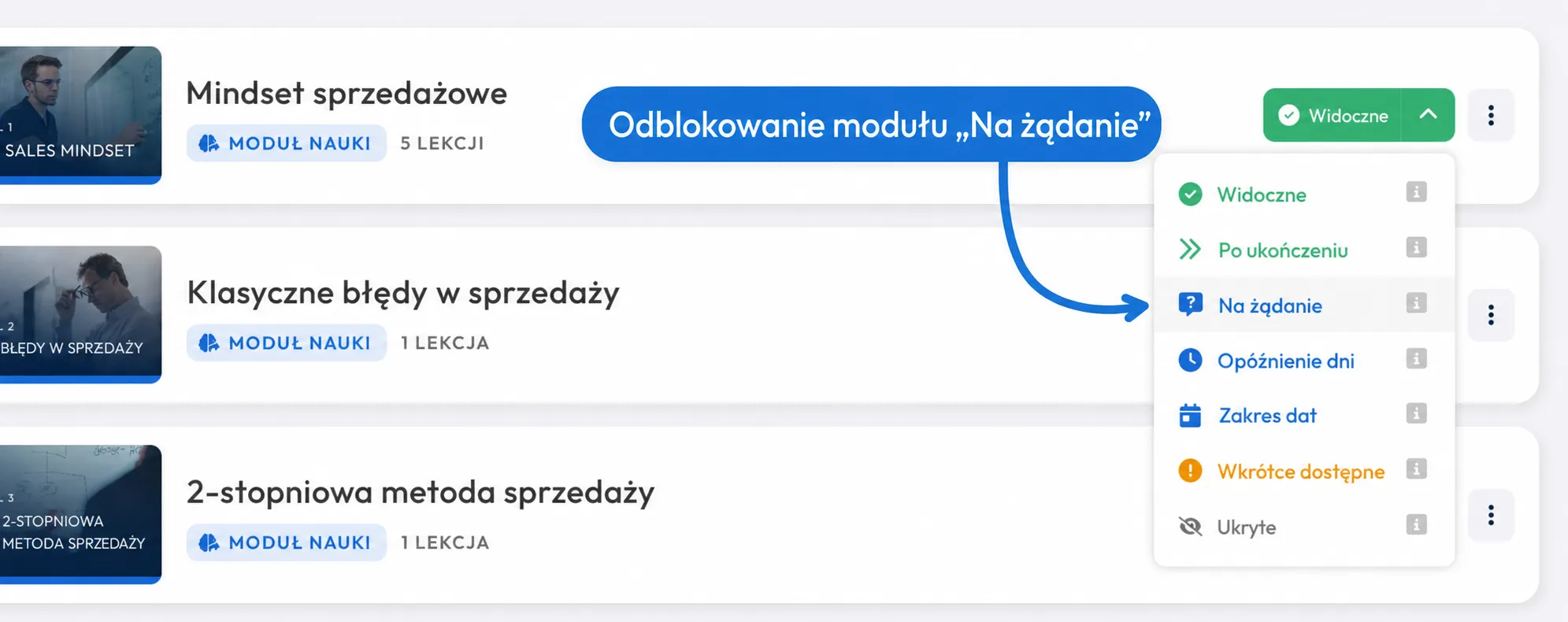
Użytkownicy proszą o dostęp do modułu:
Użytkownicy mogą następnie wysłać Ci prośbę o dostęp, klikając „Prośba” w module.
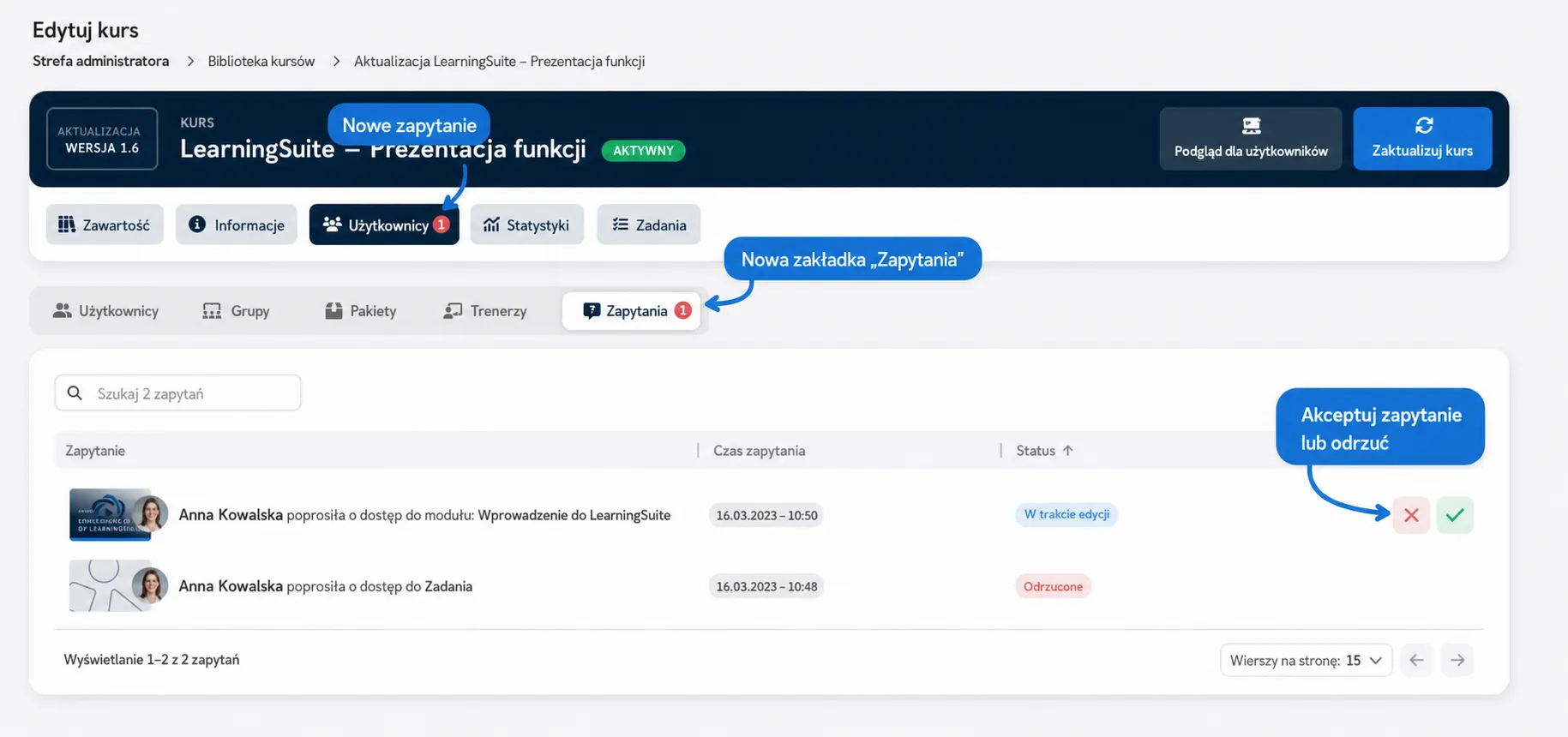
Jako trener znajdziesz prośby o dostęp od użytkowników w zakładce „Użytkownicy”. Znajdziesz tam teraz nową kartę o nazwie „Prośby”. Czerwone powiadomienie natychmiast informuje Cię, czy w Kursie pojawiły się nowe prośby, aby móc je rozpatrzyć.
Możesz następnie odrzucić prośby z uzasadnieniem lub od razu je zaakceptować. Użytkownik otrzyma wtedy e-mailem informację, czy uzyskał dostęp, czy nie, wraz z uzasadnieniem.
Ekran końcowy w filmach:
Na końcu filmu użytkownicy mają teraz możliwość bezpośredniego przejścia do następnej Lekcji / kroku lub do następnego zadania.
Ponadto przycisk odtwarzania w lewym dolnym rogu zmienia się teraz na końcu filmu w przycisk „Obejrzyj ponownie”.
Gdy Lekcja jest ukończona:
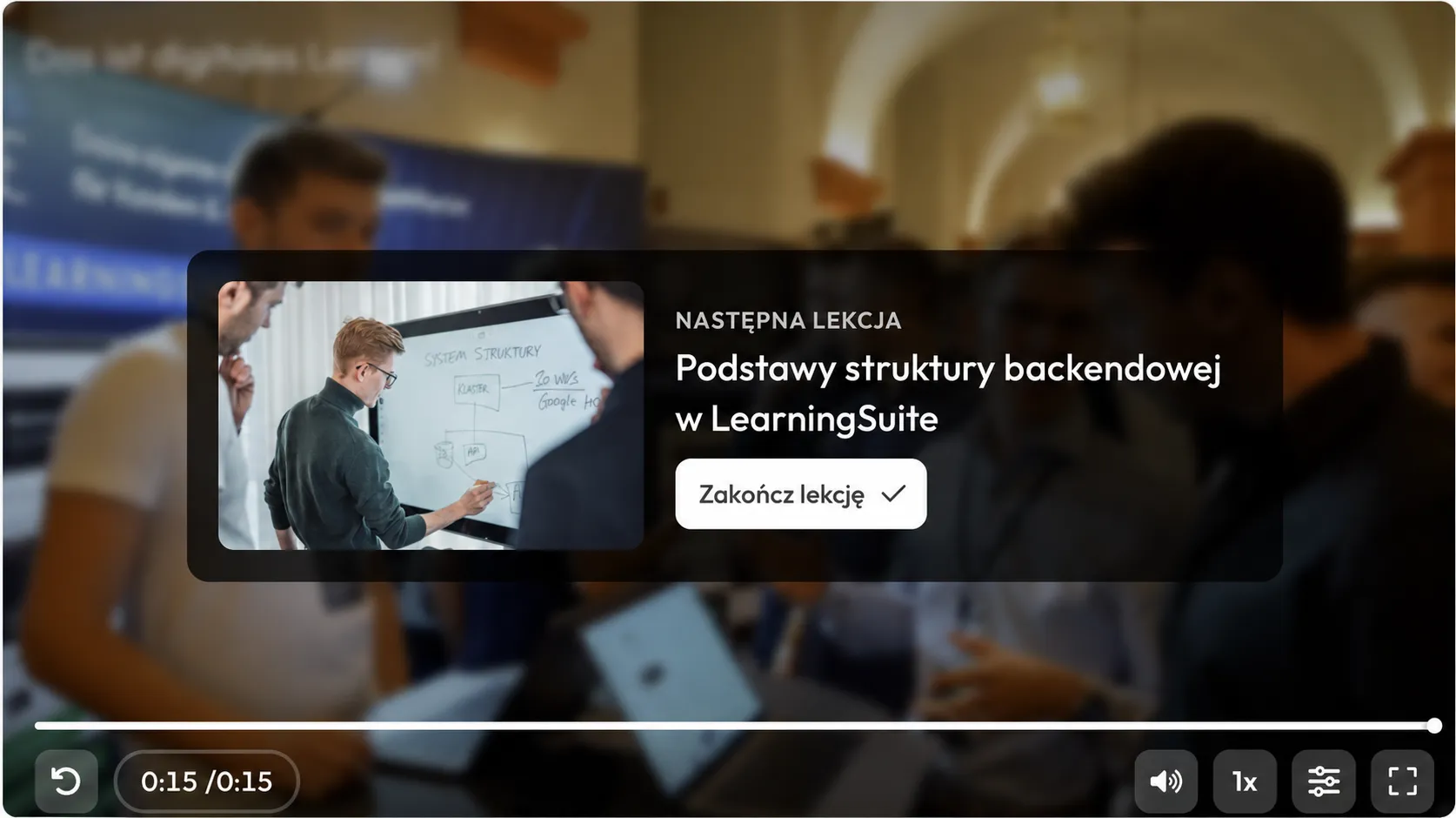
Jeśli w Lekcji nie ma już żadnych zadań i użytkownik jest na ostatniej stronie, może teraz ukończyć Lekcję bezpośrednio na końcu filmu i przejść do następnej Lekcji.
Gdy w Lekcji są jeszcze zadania do oddania:
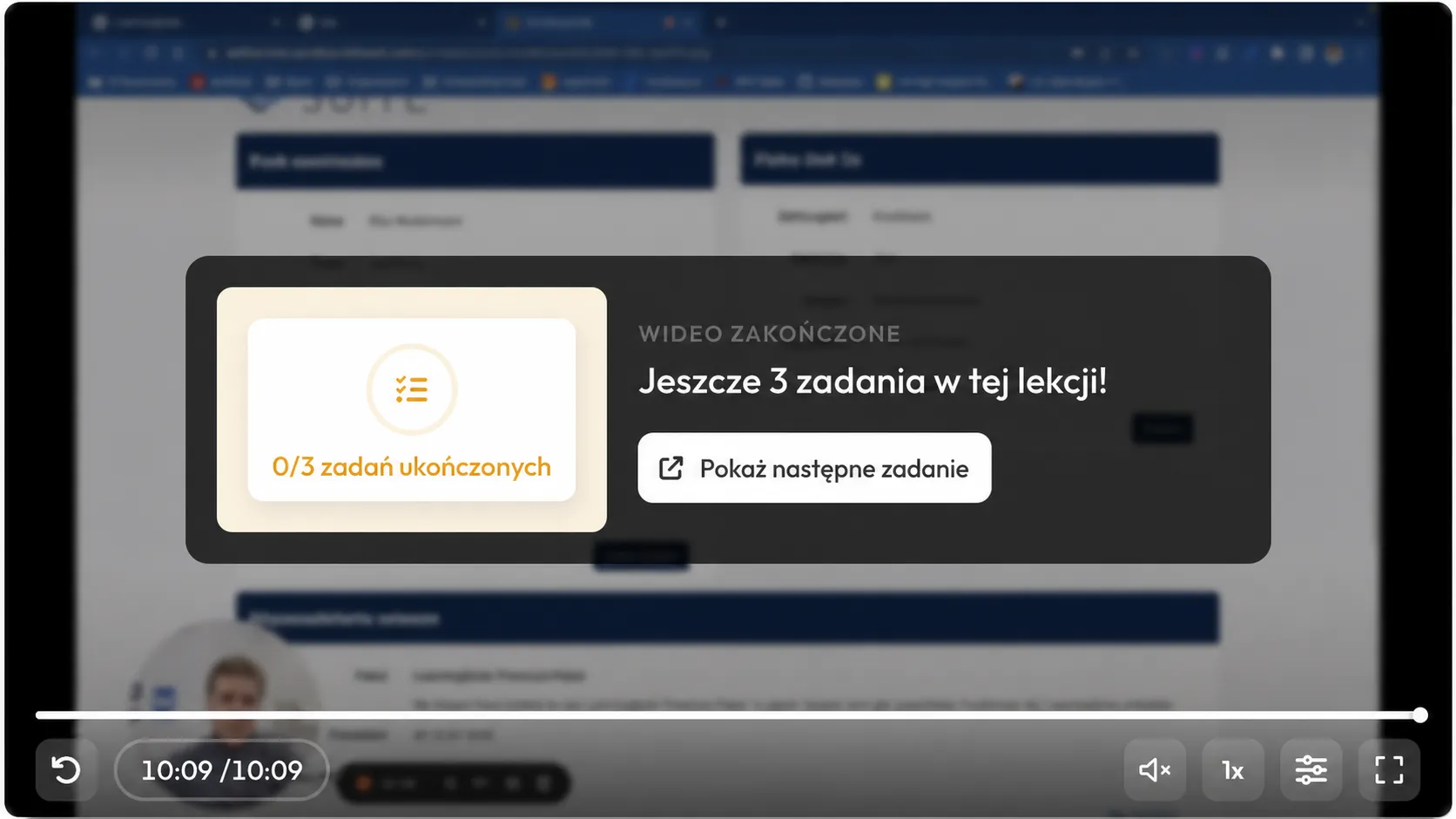
Jeśli w Lekcji są jeszcze zadania do oddania, które użytkownik musi wykonać, na końcu filmu pojawi się teraz małe okno nad filmem, informujące użytkownika o tym, że w tej Lekcji pozostały jeszcze zadania do wykonania. Gdy użytkownik kliknie przycisk, widok automatycznie przewinie się do następnego zadania, a zadanie zostanie podświetlone.
Gdy w Lekcji są jeszcze kolejne strony:
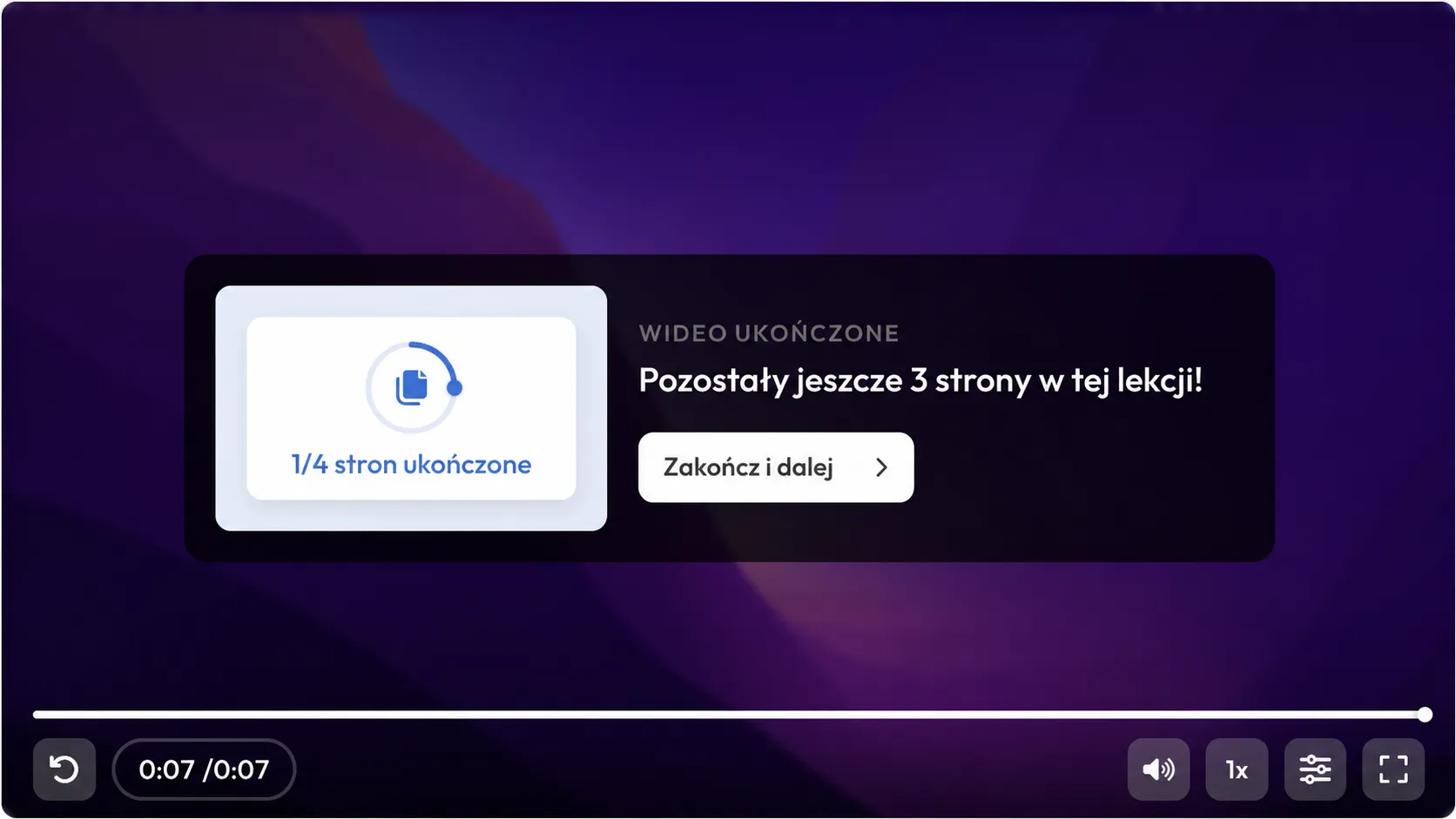
Jeśli w Lekcji są jeszcze kolejne strony, zostanie to wyświetlone bezpośrednio na końcu filmu i można od razu przejść do następnej strony.
Skrócone linki stałe:
Linki w widoku użytkownika są teraz znacznie krótsze niż wcześniej, a nazwa Kursu jest teraz również wyświetlana w linkach.
Ulepszenia wydajności:
Dzięki ulepszeniom w bazie kodu oraz nowej metodzie kompresji udało nam się przyspieszyć początkową prędkość ładowania o 300%. Jest to szczególnie zauważalne przy wolnym połączeniu internetowym.
Dalsze ulepszenia:
- Widok zadań do oddania jest teraz responsywny i działa również na smartfonie
- W zadaniach do oddania na stronie administratora wyświetlany jest teraz również feedback trenera
- Feedback trenera otrzymał teraz nowy design
- Karta linku otrzymała nowy design
- Do ikon dodano logo Discorda
- Sekcje i Lekcje mają teraz funkcję „Kopiuj do”, za pomocą której można skopiować element i przenieść go w inne miejsce
- Karta następnej sekcji po ukończeniu sekcji w widoku użytkownika otrzymała nowy design
- HelpCenter jest teraz dostępne, w zależności od języka systemu, zarówno po niemiecku, jak i po angielsku
- Różne poprawki błędów i optymalizacje