Access Management: Rollen flexibel kombinieren
Mit dem neuen Access Management kannst du die Aufgaben in deinem Team jetzt noch gezielter verteilen. Ein Team-Mitglied kann mehrere Rollen und Berechtigungen gleichzeitig erhalten – passend zu den Aufgaben, die es in deiner LearningSuite übernimmt.
So kann eine Person beispielsweise Kurse bearbeiten und zusätzlich den Event-Plan verwalten. Oder Mitglieder betreuen und Bundles organisieren. Dafür musst du ihr keinen umfassenden Admin-Zugriff geben.
Mehrere Rollen für ein Team-Mitglied
In vielen Teams übernimmt eine Person mehr als eine Aufgabe. Genau dafür gibt es jetzt das Multi-Rollen-System.
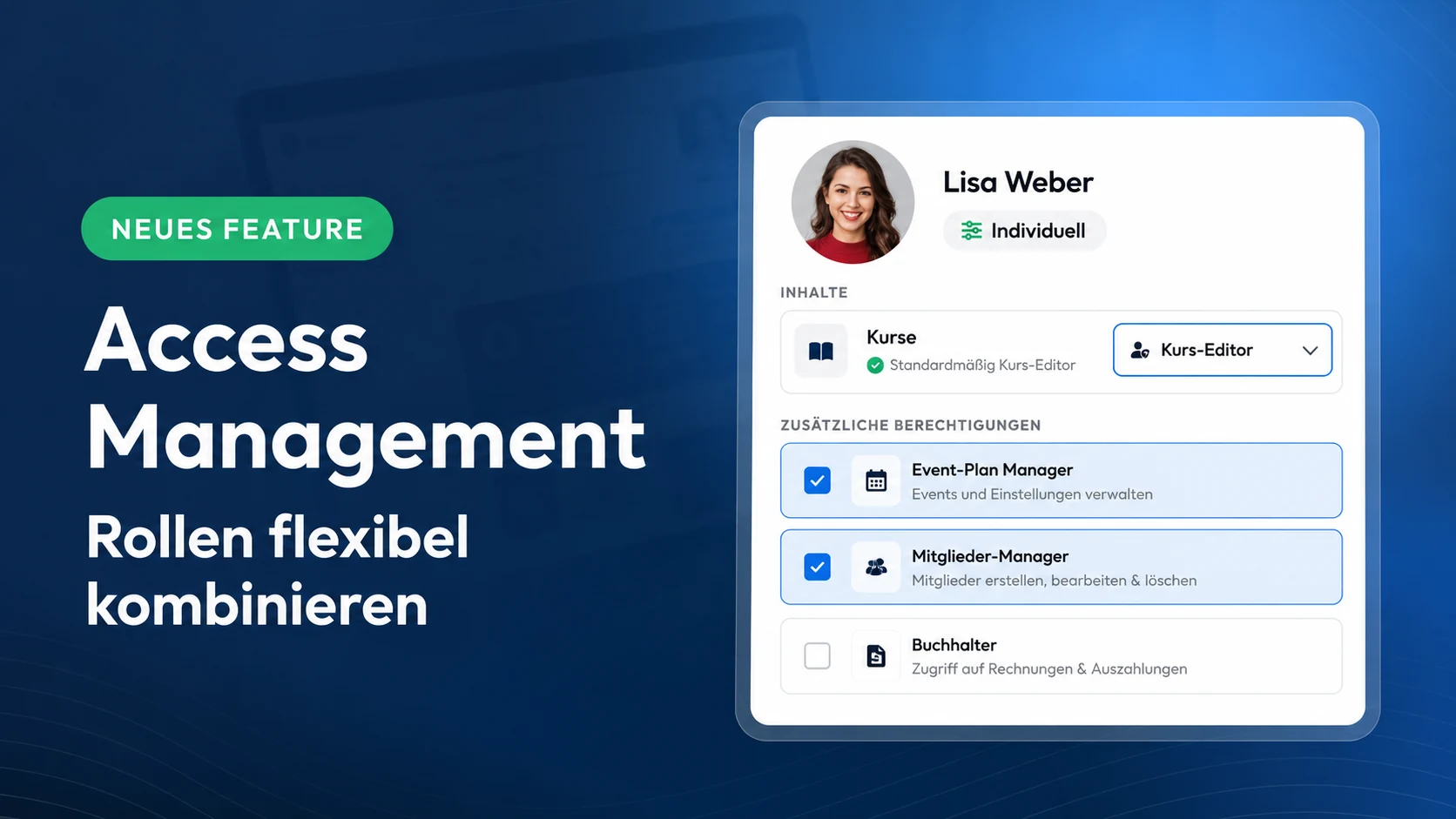
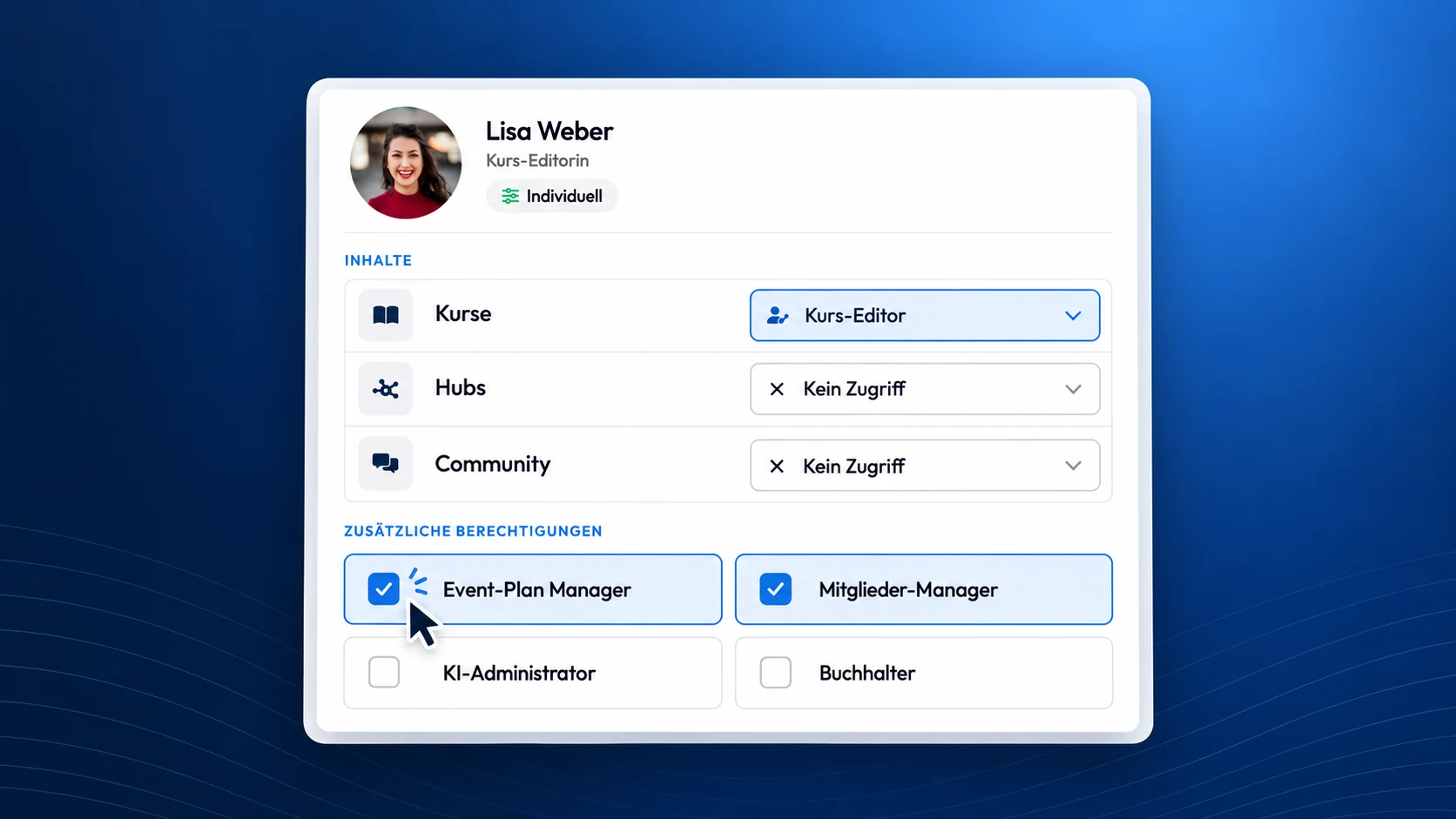
Du kannst Inhalts-Rollen für Kurse, Hubs und die Community mit zusätzlichen Berechtigungen für einzelne Admin-Bereiche kombinieren. Damit lässt sich die Rechtevergabe besser an eure tatsächliche Zusammenarbeit anpassen.
Ein Beispiel: Eine Mitarbeiterin erstellt eure Lerninhalte und organisiert eure Live-Calls. Sie erhält die Rolle Kurs-Editor und zusätzlich die Berechtigung Event-Plan Manager. So kann sie beide Aufgaben direkt in LearningSuite übernehmen.
Zusätzliche Berechtigungen gezielt vergeben
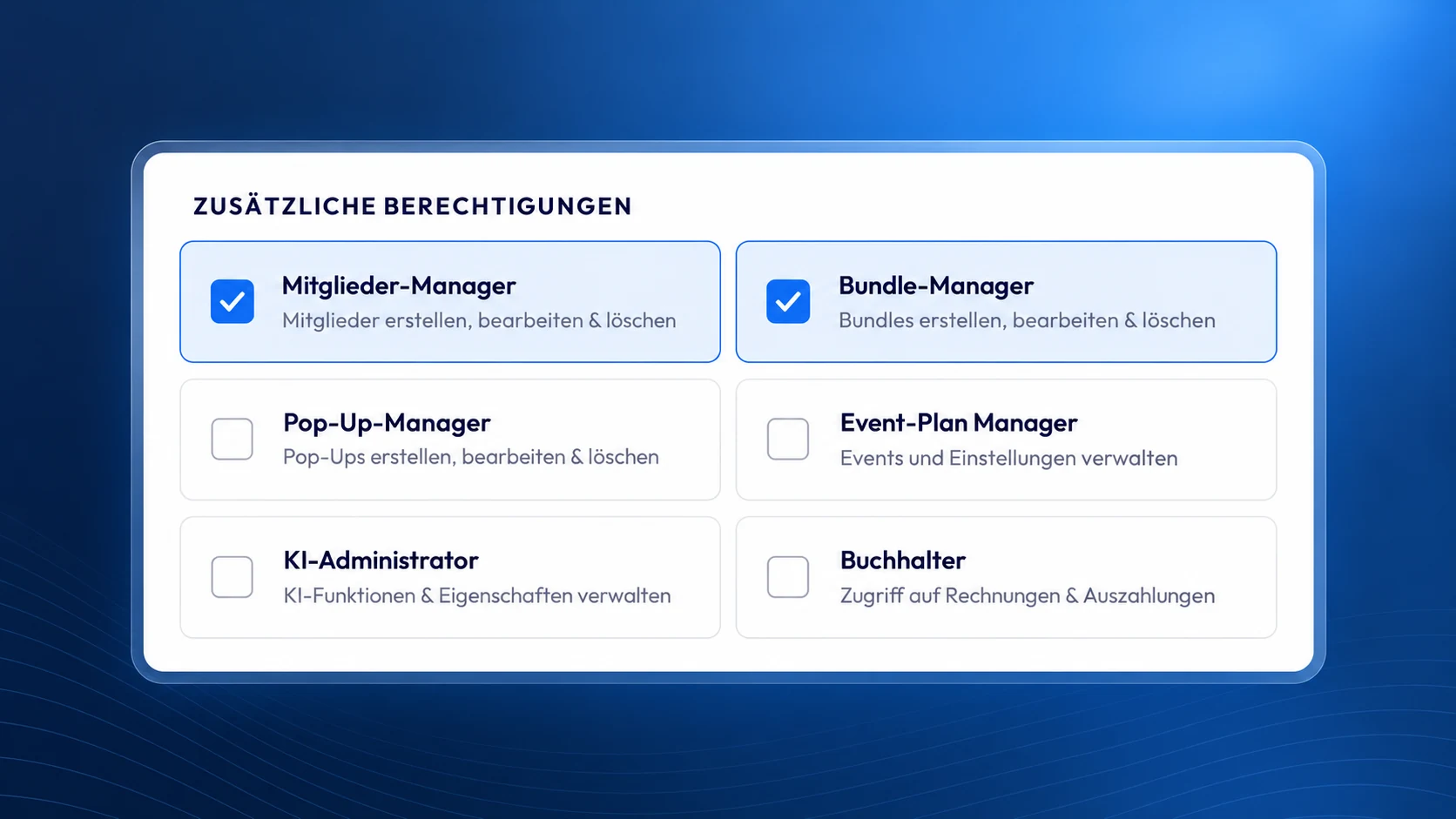
Für häufige Aufgaben stehen dir vordefinierte Berechtigungen zur Verfügung. Du kannst sie einzeln vergeben oder miteinander kombinieren:
- Mitglieder-Manager: Mitglieder erstellen, bearbeiten und löschen.
- Bundle-Manager: Bundles erstellen, bearbeiten und verwalten.
- Pop-Up-Manager: Pop-Ups erstellen und bearbeiten.
- Event-Plan Manager: Events und die Einstellungen des Event-Plans verwalten.
- KI-Administrator: KI-Agenten, den KI-Concierge und Mitglieder-Eigenschaften verwalten.
- Buchhalter: Auf Rechnungen zugreifen und Zahlungs- sowie Rechnungsdaten bearbeiten.
So kannst du beispielsweise deiner Buchhaltung Zugriff auf den Abrechnungsbereich geben oder deinen Marketingmitarbeitern die Verwaltung von Pop-Ups übertragen.
Team-Mitglieder gezielt für Kurse und Hubs freischalten
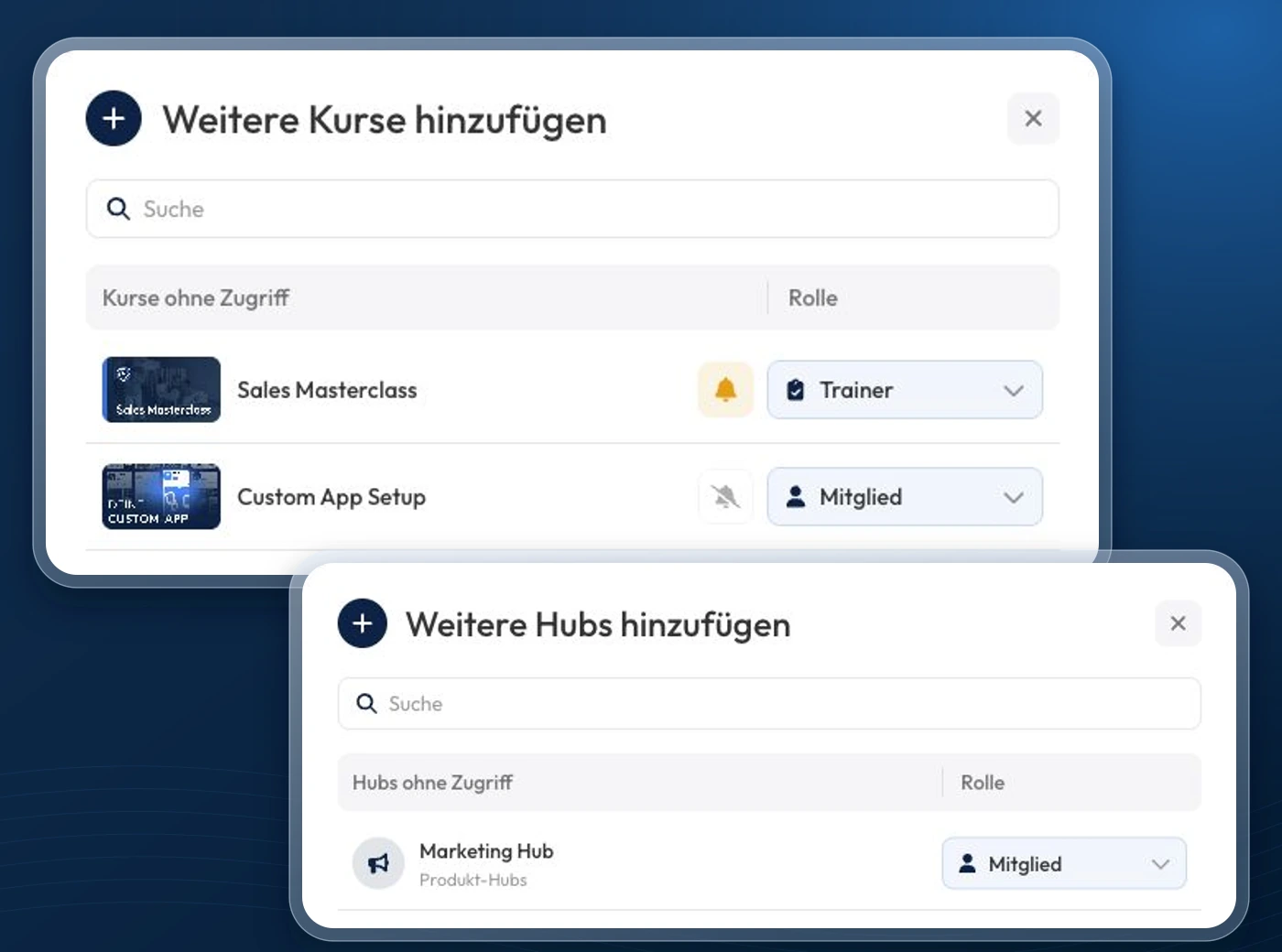
Du kannst Team-Mitgliedern für einzelne Kurse jede Kurs-Rolle zuweisen: Kurs-Admin, Kurs-Editor, Trainer oder Mitglied. So bearbeitet eine Person beispielsweise einen Kurs als Kurs-Editor, bewertet in einem anderen als Trainer Abgaben und nimmt an einem dritten selbst als Mitglied teil.
Auch einzelne Hubs kannst du für Team-Mitglieder freischalten: als Mitglied, damit sie die dort bereitgestellten Informationen sehen, oder als Editor, damit sie den Hub auch bearbeiten können.
Rollen und Rechte an einem Ort
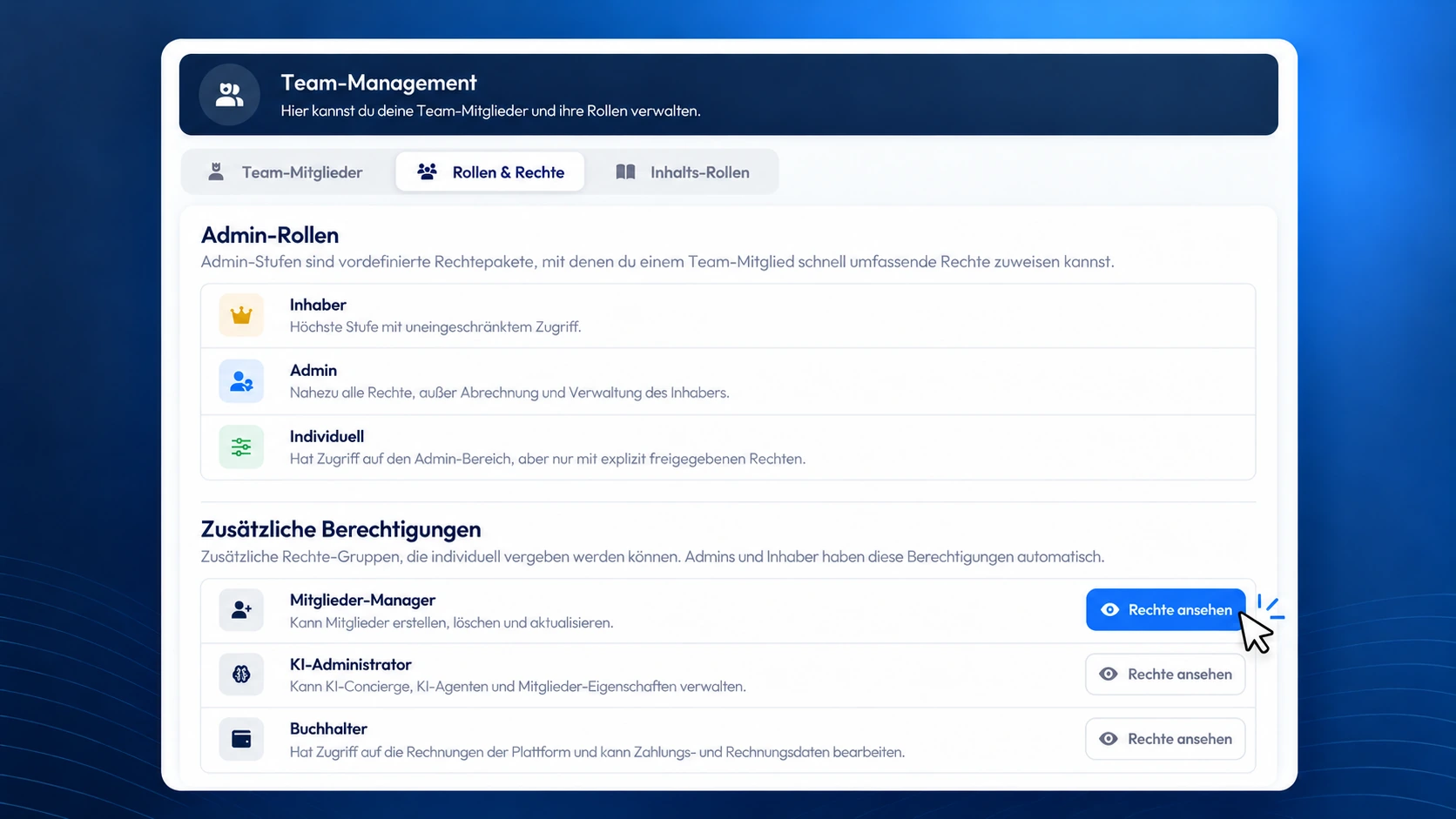
Im Team-Management findest du die Rollen deiner Team-Mitglieder übersichtlich an einem Ort.
Unter „Rollen & Rechte“ kannst du nachsehen, welche Berechtigungen die vordefinierten Rollen enthalten. So lässt sich leichter entscheiden, welche Kombination zu einer bestimmten Aufgabe passt.
Um bestehende Zugriffe anzupassen, öffnest du unter „Team“ das gewünschte Team-Mitglied und wechselst in den Reiter „Rollen“. Dort stellst du Inhalts-Rollen und zusätzliche Berechtigungen zusammen.
Inklusive: Erweitertes Access Management
In deinem Business-Paket ist das erweiterte Access Management bereits enthalten. Damit stimmst du die Rechtevergabe noch genauer auf deine Organisation ab.
Rollen für ganze Kategorien vergeben
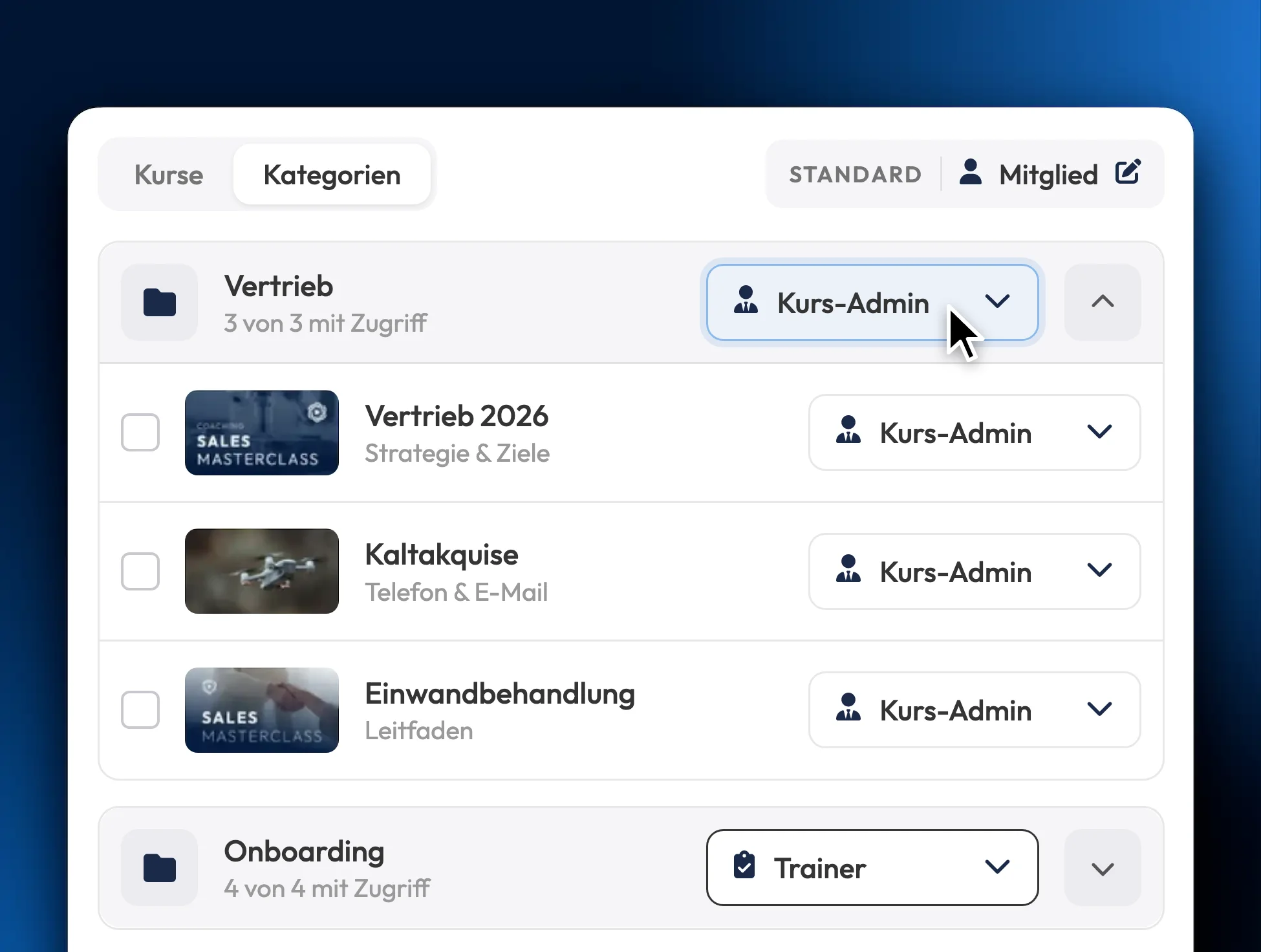
Statt jeden Kurs und jeden Hub einzeln freizugeben, vergibst du eine Rolle direkt für eine ganze Kurs- oder Hub-Kategorie. Kurse und Hubs, die später in die Kategorie kommen, sind automatisch mit drin.
Ein Beispiel: Deine Vertriebsleiterin wird Kurs-Admin für die Kategorie „Vertrieb“. Jeder neue Vertriebskurs steht ihr sofort zur Verfügung, ohne dass du Rechte nachpflegen musst.
Die Kategorien findest du im Reiter „Rollen“ eines Team-Mitglieds, jeweils bei Kursen und Hubs unter „Kategorien“.
Eigene Kurs-Rollen erstellen
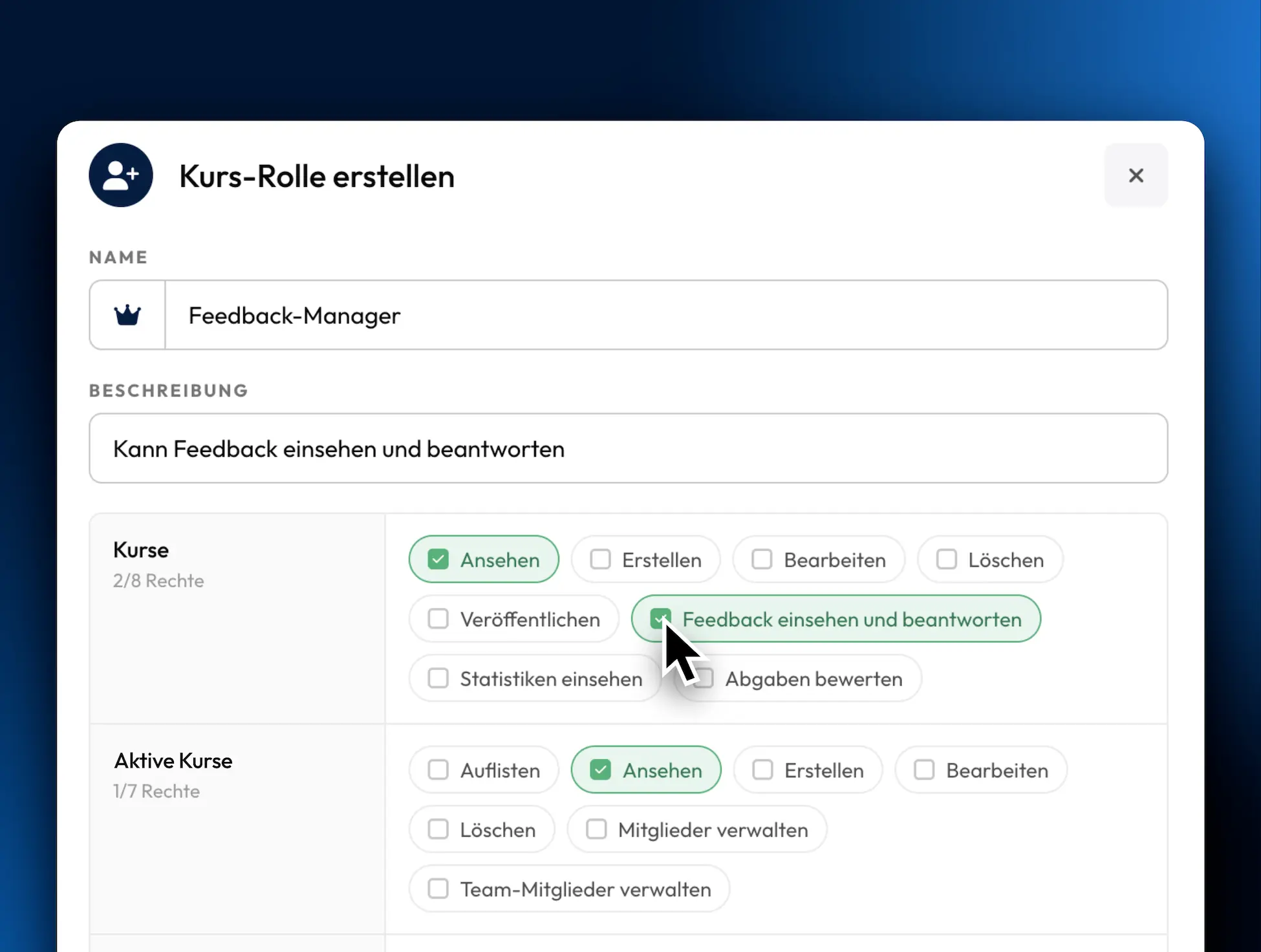
Neben den vordefinierten Kurs-Rollen legst du eigene Rollen an und kombinierst genau die Rechte, die eine Person im Kurs braucht – von Inhalte bearbeiten über Statistiken einsehen bis Mitglieder verwalten.
So bewertet ein Coach beispielsweise Abgaben und beantwortet Feedback, ohne Kursinhalte bearbeiten zu können. Einmal erstellt, vergibst du die Rolle in allen Kursen.
Neue Kurs-Rollen legst du unter „Rollen & Rechte“ über „Kurs-Rolle erstellen“ an.
Eigene Rechte-Gruppen zusammenstellen
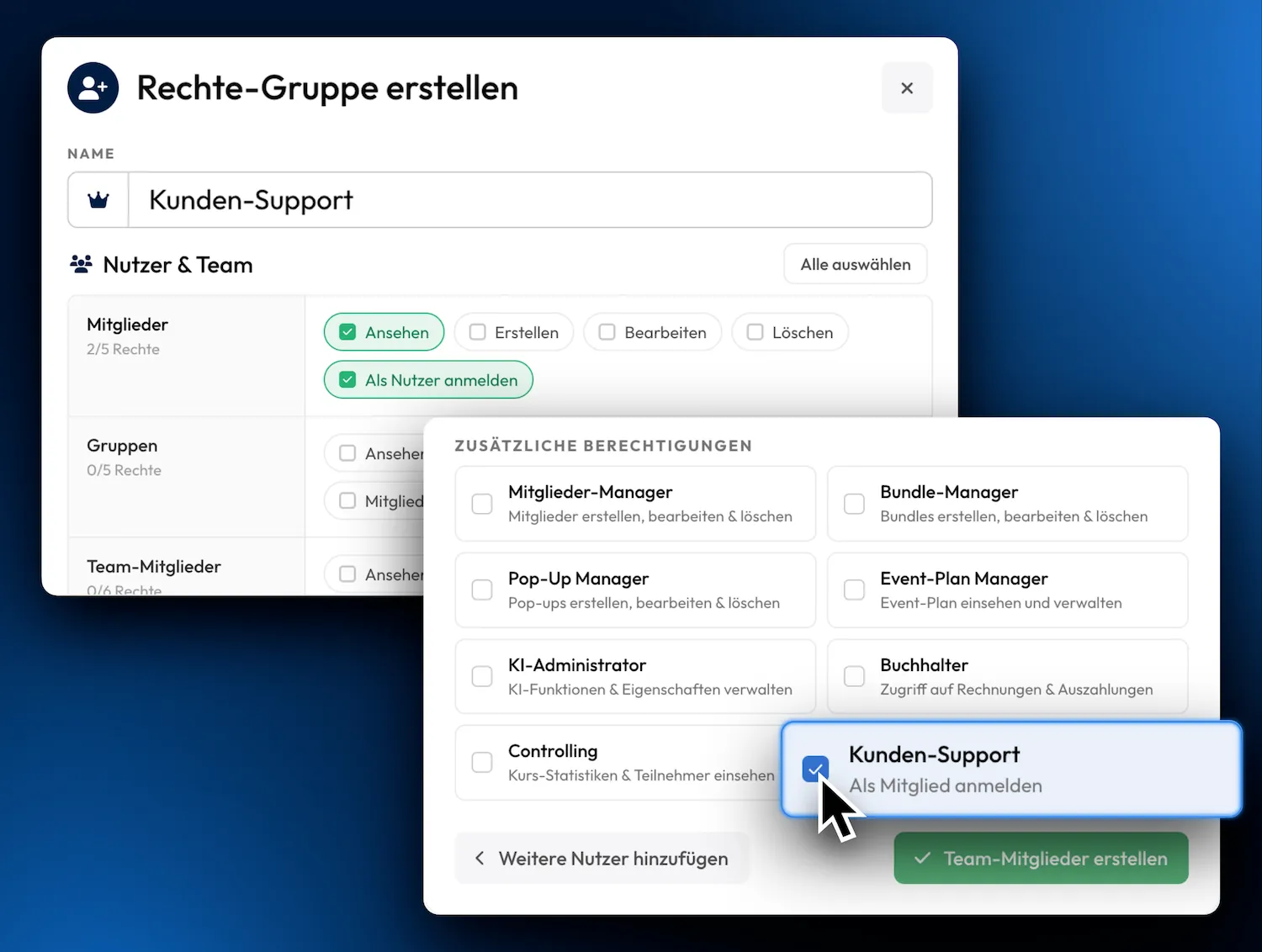
Mit eigenen Rechte-Gruppen schaltest du einzelne Funktionen im Admin-Bereich gezielt frei und kombinierst sie flexibel mit den vordefinierten Berechtigungen wie Bundle- oder Pop-Up-Manager.
Für deinen Support stellst du zum Beispiel eine Gruppe zusammen, die Mitglieder ansehen und sich als Mitglied anmelden darf. Änderungen an einer Gruppe gelten sofort für alle Team-Mitglieder, die sie haben.
Neue Rechte-Gruppen erstellst du unter „Rollen & Rechte“ über „Rechte-Gruppe erstellen“.